Domain wochenlang.de kaufen?
Wir ziehen mit dem Projekt
wochenlang.de um.
Sind Sie am Kauf der Domain
wochenlang.de interessiert?
domain@kv-gmbh.de · 0541-91531010
Domain wochenlang.de kaufen?
Wie lösche ich Termine aus dem Kalender auf dem Samsung Galaxy J5?
Um Termine aus dem Kalender auf dem Samsung Galaxy J5 zu löschen, öffnen Sie die Kalender-App und suchen Sie den betreffenden Termin. Tippen Sie dann auf den Termin, um ihn zu öffnen, und wählen Sie die Option "Löschen" aus. Bestätigen Sie die Löschung, um den Termin endgültig zu entfernen. **
Kann man Samsung Kalender synchronisieren?
Ja, man kann den Samsung Kalender mit anderen Kalenderanwendungen synchronisieren. Dazu kann man beispielsweise den Samsung Kalender mit Google Kalender verknüpfen, um Termine und Veranstaltungen zwischen den beiden Anwendungen zu synchronisieren. Es ist auch möglich, den Samsung Kalender mit anderen Kalenderdiensten wie Outlook oder iCloud zu synchronisieren. Durch die Synchronisierung kann man sicherstellen, dass alle Termine und Ereignisse auf verschiedenen Geräten und Plattformen stets aktuell sind. Es ist ratsam, regelmäßig die Synchronisierungseinstellungen zu überprüfen, um sicherzustellen, dass alle Kalender korrekt aktualisiert werden. **


Ähnliche Suchbegriffe für Samsung
Top-Angebote
Produkte zum Begriff Samsung:
-
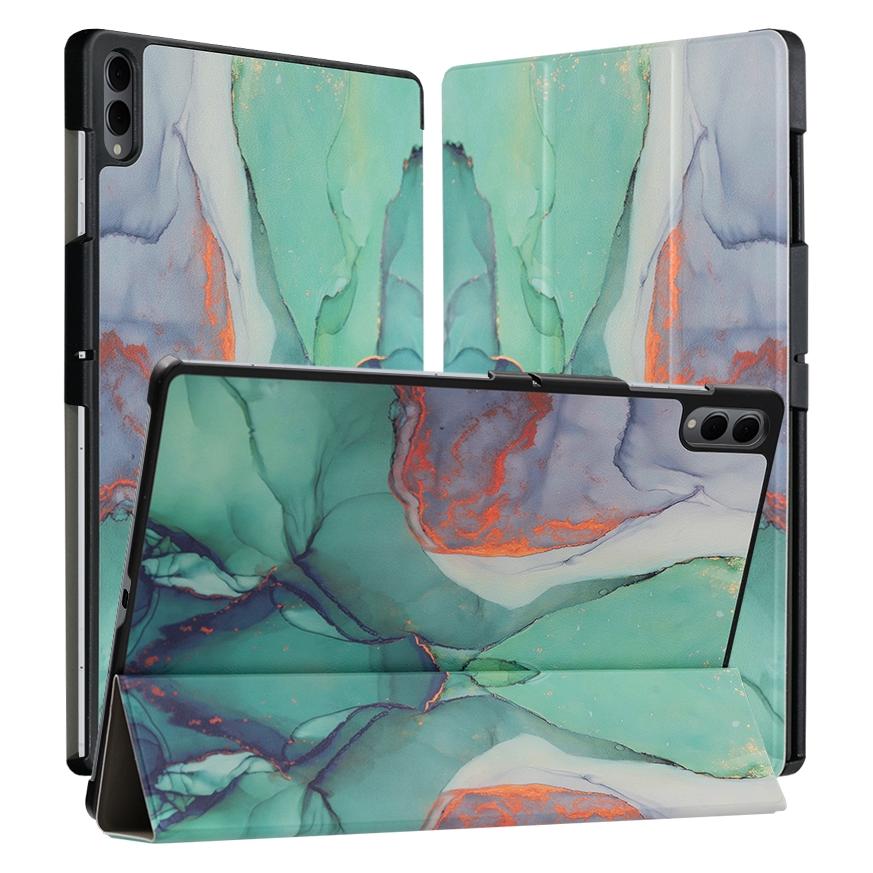
Techsuit - FoldPro - Samsung Galaxy Tab S11 Ultra / Tab S12 Ultra - Grüne Zeit (Samsung Galaxy Tab S11 Ultra) (71960629)Techsuit - FoldPro - Samsung Galaxy Tab S11 Ultra / Tab S12 Ultra - Grüne Zeit (Samsung Galaxy Tab S11 Ultra) (71960629)20,90 €*Versand: 3,00 €Sichere Weiterleitung zum Anbieter
-
Ars Vivendi, Kalender, Die Zeit - Wissen in Bildern 2027Der Kalender "Die Zeit - Wissen in Bildern 2027" bietet eine einzigartige Kombination aus Bildung und ästhetischem Design. Mit zwölf eindrucksvollen Infografiken aus der beliebten Reihe "Wissen in Bildern" wird komplexes Wissen auf anschauliche Weise präsentiert. Jede Grafik ist klar und präzise gestaltet, um komplexe Themen verständlich zu erklären und visuell ansprechend darzustellen. Dieser Monatskalender richtet sich an alle Wissensliebhaber und Neugierigen, die Jahr für Jahr klug informiert und inspiriert werden möchten. Die hochwertige Gestaltung und der brillante Druck machen ihn zu einem echten Blickfang für jedes Zuhause oder Büro. Zudem wird der Kalender nachhaltig in Deutschland auf umweltfreundlichem Papier produziert, was ihn zu einer verantwortungsbewussten Wahl für umweltbewusste Verbraucher:innen macht. - Zwölf eindrucksvolle Infografiken aus der Zeit-Reihe - Komplexe Themen verständlich und visuell ansprechend - Hochwertige Gestaltung mit brillantem Druck - Nachhaltig produziert auf umweltfreundlichem Papier.37,30 €*Versand: 0,00 €Sichere Weiterleitung zum Anbieter



-
Wie oft erscheint der Samsung-Kalender?
Der Samsung-Kalender ist eine vorinstallierte App auf Samsung-Geräten und wird normalerweise mit dem Betriebssystem geliefert. Es gibt keine festgelegte Häufigkeit für Updates des Samsung-Kalenders, da dies von den Software-Updates des jeweiligen Geräts abhängt. In der Regel werden jedoch regelmäßig Updates veröffentlicht, um Fehler zu beheben und neue Funktionen hinzuzufügen. **
-
Wo finde ich den Samsung Kalender?
Der Samsung Kalender ist eine vorinstallierte App auf den meisten Samsung-Geräten. Um den Samsung Kalender zu finden, gehe auf deinem Startbildschirm oder in deinem App-Menü und suche nach dem Icon mit einem Kalender-Symbol. Alternativ kannst du auch die Suchfunktion auf deinem Gerät verwenden, um den Samsung Kalender schnell zu finden. Wenn du den Samsung Kalender nicht finden kannst, überprüfe, ob er möglicherweise deaktiviert oder ausgeblendet ist. In diesem Fall kannst du ihn in den Einstellungen deines Geräts wieder aktivieren. **
-
Wie kann ich Samsung Kalender synchronisieren?
Um deinen Samsung Kalender zu synchronisieren, musst du zuerst sicherstellen, dass du mit deinem Google-Konto angemeldet bist. Gehe dann zu den Einstellungen deines Samsung-Geräts und wähle den Punkt "Konten und Synchronisierung" aus. Dort kannst du dein Google-Konto hinzufügen und die Synchronisierung für den Kalender aktivieren. Stelle sicher, dass die Option für die Synchronisierung des Kalenders aktiviert ist, damit deine Termine und Ereignisse automatisch mit deinem Google-Kalender synchronisiert werden. **
-
Wie kann ich meinen Samsung Kalender synchronisieren?
Um deinen Samsung Kalender zu synchronisieren, musst du sicherstellen, dass dein Samsung-Gerät mit deinem Google-Konto verbunden ist. Gehe zu den Einstellungen deines Geräts und wähle "Konten und Synchronisierung" aus. Dort kannst du dein Google-Konto hinzufügen und die Synchronisierung für den Kalender aktivieren. Dadurch werden alle Termine und Ereignisse in deinem Google-Kalender automatisch mit deinem Samsung Kalender synchronisiert. Stelle sicher, dass du regelmäßig eine Internetverbindung hast, damit die Synchronisierung reibungslos funktioniert. Wenn du weitere Hilfe benötigst, kannst du auch die Samsung Support-Website besuchen oder den Kundendienst kontaktieren. **


Wie kann ich Feiertage in Samsung Kalender einfügen?
Um Feiertage in deinen Samsung Kalender einzufügen, kannst du die entsprechende Kalender-App öffnen und auf die Einstellungen gehen. Dort findest du die Option, Feiertage hinzuzufügen. Du kannst entweder nach bestimmten Feiertagen suchen und sie manuell hinzufügen oder eine automatische Synchronisierung mit einem Feiertagskalender aktivieren. Stelle sicher, dass du die Feiertage für das richtige Land oder die richtige Region auswählst, damit sie korrekt in deinem Kalender angezeigt werden. Nachdem du die Feiertage hinzugefügt hast, werden sie automatisch in deinem Kalender angezeigt und du kannst sie bei Bedarf bearbeiten oder löschen. **
Wie kann ich beim Kalender des S-Planners auf dem Samsung Galaxy S7 Termine wie Geburtstage und Veranstaltungen hinzufügen?
Um Termine wie Geburtstage und Veranstaltungen zum Kalender des S-Planners auf dem Samsung Galaxy S7 hinzuzufügen, öffnen Sie den Kalender und tippen Sie auf das Pluszeichen (+) unten rechts. Geben Sie den Namen des Ereignisses ein, wählen Sie das Datum und die Uhrzeit aus und fügen Sie gegebenenfalls weitere Details hinzu. Um den Termin als Geburtstag oder Veranstaltung zu markieren, tippen Sie auf "Art" und wählen Sie die entsprechende Option aus. **
Top-Angebote
Produkte zum Begriff Samsung:
-
Wie lösche ich Termine aus dem Kalender auf dem Samsung Galaxy J5?
Um Termine aus dem Kalender auf dem Samsung Galaxy J5 zu löschen, öffnen Sie die Kalender-App und suchen Sie den betreffenden Termin. Tippen Sie dann auf den Termin, um ihn zu öffnen, und wählen Sie die Option "Löschen" aus. Bestätigen Sie die Löschung, um den Termin endgültig zu entfernen. **
-
Kann man Samsung Kalender synchronisieren?
Ja, man kann den Samsung Kalender mit anderen Kalenderanwendungen synchronisieren. Dazu kann man beispielsweise den Samsung Kalender mit Google Kalender verknüpfen, um Termine und Veranstaltungen zwischen den beiden Anwendungen zu synchronisieren. Es ist auch möglich, den Samsung Kalender mit anderen Kalenderdiensten wie Outlook oder iCloud zu synchronisieren. Durch die Synchronisierung kann man sicherstellen, dass alle Termine und Ereignisse auf verschiedenen Geräten und Plattformen stets aktuell sind. Es ist ratsam, regelmäßig die Synchronisierungseinstellungen zu überprüfen, um sicherzustellen, dass alle Kalender korrekt aktualisiert werden. **
-
Wie oft erscheint der Samsung-Kalender?
Der Samsung-Kalender ist eine vorinstallierte App auf Samsung-Geräten und wird normalerweise mit dem Betriebssystem geliefert. Es gibt keine festgelegte Häufigkeit für Updates des Samsung-Kalenders, da dies von den Software-Updates des jeweiligen Geräts abhängt. In der Regel werden jedoch regelmäßig Updates veröffentlicht, um Fehler zu beheben und neue Funktionen hinzuzufügen. **
-
Wo finde ich den Samsung Kalender?
Der Samsung Kalender ist eine vorinstallierte App auf den meisten Samsung-Geräten. Um den Samsung Kalender zu finden, gehe auf deinem Startbildschirm oder in deinem App-Menü und suche nach dem Icon mit einem Kalender-Symbol. Alternativ kannst du auch die Suchfunktion auf deinem Gerät verwenden, um den Samsung Kalender schnell zu finden. Wenn du den Samsung Kalender nicht finden kannst, überprüfe, ob er möglicherweise deaktiviert oder ausgeblendet ist. In diesem Fall kannst du ihn in den Einstellungen deines Geräts wieder aktivieren. **
Ähnliche Suchbegriffe für Samsung
-
Techsuit - FoldPro - Samsung Galaxy Tab S11 Ultra / Tab S12 Ultra - Grüne Zeit (Samsung Galaxy Tab S11 Ultra) (71960629)Techsuit - FoldPro - Samsung Galaxy Tab S11 Ultra / Tab S12 Ultra - Grüne Zeit (Samsung Galaxy Tab S11 Ultra) (71960629)20,90 €*Versand: 3,00 €Sichere Weiterleitung zum Anbieter
-
Ars Vivendi, Kalender, Die Zeit - Wissen in Bildern 2027Der Kalender "Die Zeit - Wissen in Bildern 2027" bietet eine einzigartige Kombination aus Bildung und ästhetischem Design. Mit zwölf eindrucksvollen Infografiken aus der beliebten Reihe "Wissen in Bildern" wird komplexes Wissen auf anschauliche Weise präsentiert. Jede Grafik ist klar und präzise gestaltet, um komplexe Themen verständlich zu erklären und visuell ansprechend darzustellen. Dieser Monatskalender richtet sich an alle Wissensliebhaber und Neugierigen, die Jahr für Jahr klug informiert und inspiriert werden möchten. Die hochwertige Gestaltung und der brillante Druck machen ihn zu einem echten Blickfang für jedes Zuhause oder Büro. Zudem wird der Kalender nachhaltig in Deutschland auf umweltfreundlichem Papier produziert, was ihn zu einer verantwortungsbewussten Wahl für umweltbewusste Verbraucher:innen macht. - Zwölf eindrucksvolle Infografiken aus der Zeit-Reihe - Komplexe Themen verständlich und visuell ansprechend - Hochwertige Gestaltung mit brillantem Druck - Nachhaltig produziert auf umweltfreundlichem Papier.37,30 €*Versand: 0,00 €Sichere Weiterleitung zum Anbieter
-
Matratze Guest Zeitraum crèmeweiß, 90x17 cm<p>Die <strong>Matratze Guest</strong> von <strong>Zeitraum</strong> ist die ideale Lösung für alle, die zusätzlichen Schlafkomfort suchen. Mit ihren kompakten Maßen von <strong>Breite: 17 cm</strong>, <strong>Höhe: 90 cm</strong> und <strong>Länge: 200 cm</strong> passt sie perfekt in enge Räume oder als praktische Ergänzung für Gäste. Die elegante Farbe in <strong>crèmeweiß</strong> fügt sich harmonisch in jedes Schlafzimmer ein und sorgt für eine angenehme Atmosphäre.</p><p>Diese Matratze überzeugt nicht nur durch ihr ansprechendes Design, sondern auch durch ihre hochwertige Verarbeitung. Sie bietet eine optimale Unterstützung für den Körper und sorgt für einen erholsamen Schlaf. Mit einem Gesamtgewicht von nur <strong>10 kg</strong> ist sie zudem leicht zu handhaben und flexibel einsetzbar.</p><p>Die <strong>Matratze Guest</strong> ist nicht nur funktional, sondern auch praktisch verpackt. Die Verpackungsmaße von <strong>Höhe: 12 cm</strong>, <strong>Breite: 200 cm</strong> und <strong>Länge: 90 cm</strong> ermöglichen eine einfache Lagerung und einen unkomplizierten Transport. Egal, ob für Übernachtungsgäste oder als zusätzliche Schlafgelegenheit, diese Matratze ist die perfekte Wahl für jeden Haushalt.</p>377,00 €*Versand: 26,01 €Sichere Weiterleitung zum Anbieter
-
Zerbe, Renate Maria: Zeit - KalenderZeit - Kalender , Grundschule 1/2. Kopiervorlagen (1. und 2. Klasse) , Zündkabel & Zündkabelstecker > Elektrik & Zündungen , Erscheinungsjahr: 20170822, Produktform: Geheftet, Beilage: Broschüre drahtgeheftet, Titel der Reihe: Klippert Grundschule##, Autoren: Zerbe, Renate Maria, Seitenzahl/Blattzahl: 80, Themenüberschrift: EDUCATION / Teaching Methods & Materials / General, Keyword: 1. und 2. Klasse; Grundschule; Sachunterricht; Zeit und Kultur, Fachschema: Sachunterricht / Lehrermaterial~Lernmittel~Unterrichtsmedium~Didaktik~Unterricht / Didaktik, Bildungsmedien Fächer: Sachunterricht, Fachkategorie: Schule und Lernen~Didaktische Kompetenz und Lehrmethoden, Bildungszweck: für den Primarbereich, Altersempfehlung / Lesealter: 23, Genaues Alter: GRS, Warengruppe: HC/Schulbücher/Unterrichtsmat./Lehrer, Fachkategorie: Unterrichtsmaterialien, Thema: Verstehen, Schulform: GRS, Text Sprache: ger, UNSPSC: 49019900, Warenverzeichnis für die Außenhandelsstatistik: 49019900, Verlag: Klippert Verlag i.d. AAP, Verlag: Klippert Verlag i.d. AAP, Verlag: Klippert Verlag in der AAP Lehrerwelt GmbH, Länge: 297, Breite: 207, Höhe: 12, Gewicht: 254, Produktform: Geheftet, Genre: Schule und Lernen, Genre: Schule und Lernen, Herkunftsland: DEUTSCHLAND (DE), Katalog: deutschsprachige Titel, Katalog: Gesamtkatalog, Katalog: Lagerartikel, Book on Demand, ausgew. Medienartikel, Relevanz: 0002, Tendenz: 0, Schulform: Grundschule, Unterkatalog: AK, Unterkatalog: Bücher, Unterkatalog: Hardcover, Unterkatalog: Lagerartikel, Unterkatalog: Schulbuch, WolkenId: 290706426,99 €*Versand: 0,00 €Sichere Weiterleitung zum Anbieter
-
Wie kann ich Samsung Kalender synchronisieren?
Um deinen Samsung Kalender zu synchronisieren, musst du zuerst sicherstellen, dass du mit deinem Google-Konto angemeldet bist. Gehe dann zu den Einstellungen deines Samsung-Geräts und wähle den Punkt "Konten und Synchronisierung" aus. Dort kannst du dein Google-Konto hinzufügen und die Synchronisierung für den Kalender aktivieren. Stelle sicher, dass die Option für die Synchronisierung des Kalenders aktiviert ist, damit deine Termine und Ereignisse automatisch mit deinem Google-Kalender synchronisiert werden. **
-
Wie kann ich meinen Samsung Kalender synchronisieren?
Um deinen Samsung Kalender zu synchronisieren, musst du sicherstellen, dass dein Samsung-Gerät mit deinem Google-Konto verbunden ist. Gehe zu den Einstellungen deines Geräts und wähle "Konten und Synchronisierung" aus. Dort kannst du dein Google-Konto hinzufügen und die Synchronisierung für den Kalender aktivieren. Dadurch werden alle Termine und Ereignisse in deinem Google-Kalender automatisch mit deinem Samsung Kalender synchronisiert. Stelle sicher, dass du regelmäßig eine Internetverbindung hast, damit die Synchronisierung reibungslos funktioniert. Wenn du weitere Hilfe benötigst, kannst du auch die Samsung Support-Website besuchen oder den Kundendienst kontaktieren. **
-
Wie kann ich Feiertage in Samsung Kalender einfügen?
Um Feiertage in deinen Samsung Kalender einzufügen, kannst du die entsprechende Kalender-App öffnen und auf die Einstellungen gehen. Dort findest du die Option, Feiertage hinzuzufügen. Du kannst entweder nach bestimmten Feiertagen suchen und sie manuell hinzufügen oder eine automatische Synchronisierung mit einem Feiertagskalender aktivieren. Stelle sicher, dass du die Feiertage für das richtige Land oder die richtige Region auswählst, damit sie korrekt in deinem Kalender angezeigt werden. Nachdem du die Feiertage hinzugefügt hast, werden sie automatisch in deinem Kalender angezeigt und du kannst sie bei Bedarf bearbeiten oder löschen. **
-
Wie kann ich beim Kalender des S-Planners auf dem Samsung Galaxy S7 Termine wie Geburtstage und Veranstaltungen hinzufügen?
Um Termine wie Geburtstage und Veranstaltungen zum Kalender des S-Planners auf dem Samsung Galaxy S7 hinzuzufügen, öffnen Sie den Kalender und tippen Sie auf das Pluszeichen (+) unten rechts. Geben Sie den Namen des Ereignisses ein, wählen Sie das Datum und die Uhrzeit aus und fügen Sie gegebenenfalls weitere Details hinzu. Um den Termin als Geburtstag oder Veranstaltung zu markieren, tippen Sie auf "Art" und wählen Sie die entsprechende Option aus. **
* Alle Preise verstehen sich inklusive der gesetzlichen Mehrwertsteuer und ggf. zuzüglich Versandkosten. Die Angebotsinformationen basieren auf den Angaben des jeweiligen Shops und werden über automatisierte Prozesse aktualisiert. Eine Aktualisierung in Echtzeit findet nicht statt, so dass es im Einzelfall zu Abweichungen kommen kann. ** Hinweis: Teile dieses Inhalts wurden von KI erstellt.